Application
Braise
Logiciel libre de gravure laser pour Mac (Wainlux K10).
- Version v1.0publiée le 15 novembre 2026 · 2,5 Mo
- Macplateforme
- Publié en novembre 2026première publication
- Code publicREADME et code sur GitHub
English · Français



Un logiciel gratuit pour piloter un graveur laser Wainlux K10 depuis un Mac : composer un dessin avec des images et des textes, régler la gravure, cadrer, graver.
Projet indépendant, non affilié à Wainlux. Les marques citées appartiennent à leurs propriétaires.
Ce que ça fait
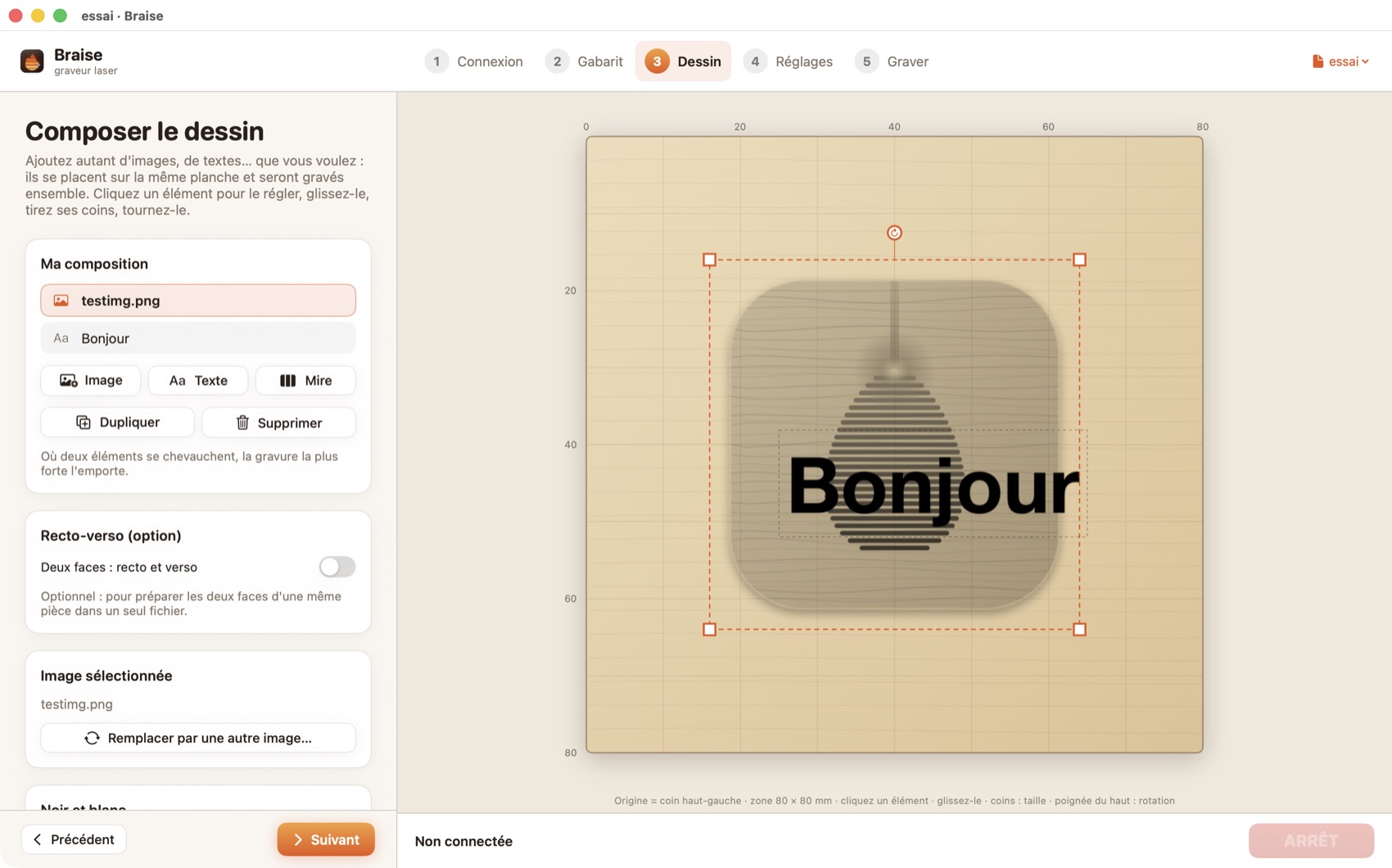
- Composition : ajoutez autant d'images (photo, logo) et de textes (toutes les polices du Mac) que vous voulez ; chacun a sa taille, sa position, sa rotation et son rendu, et tout est gravé ensemble. On sélectionne un élément dans la liste ou en cliquant sur l'aperçu, on le glisse, on tire ses coins, on le tourne ; dupliquer, supprimer, glisser plusieurs images dans la fenêtre. Là où deux éléments se chevauchent, la gravure la plus forte l'emporte.
- Traitement d'image intégré : noir et blanc (avec seuil réglable), niveaux de gris ou tramage ; luminosité, contraste, inversion ; rotation (curseur, ±90° ou poignée à la souris), miroir, rognage ; comparaison « original / pour la gravure ».
- Redimensionnement à la souris (tirer les coins) ou par les champs largeur/hauteur, déplacement par glisser-déposer, « Centrer » et « Remplir la zone ».
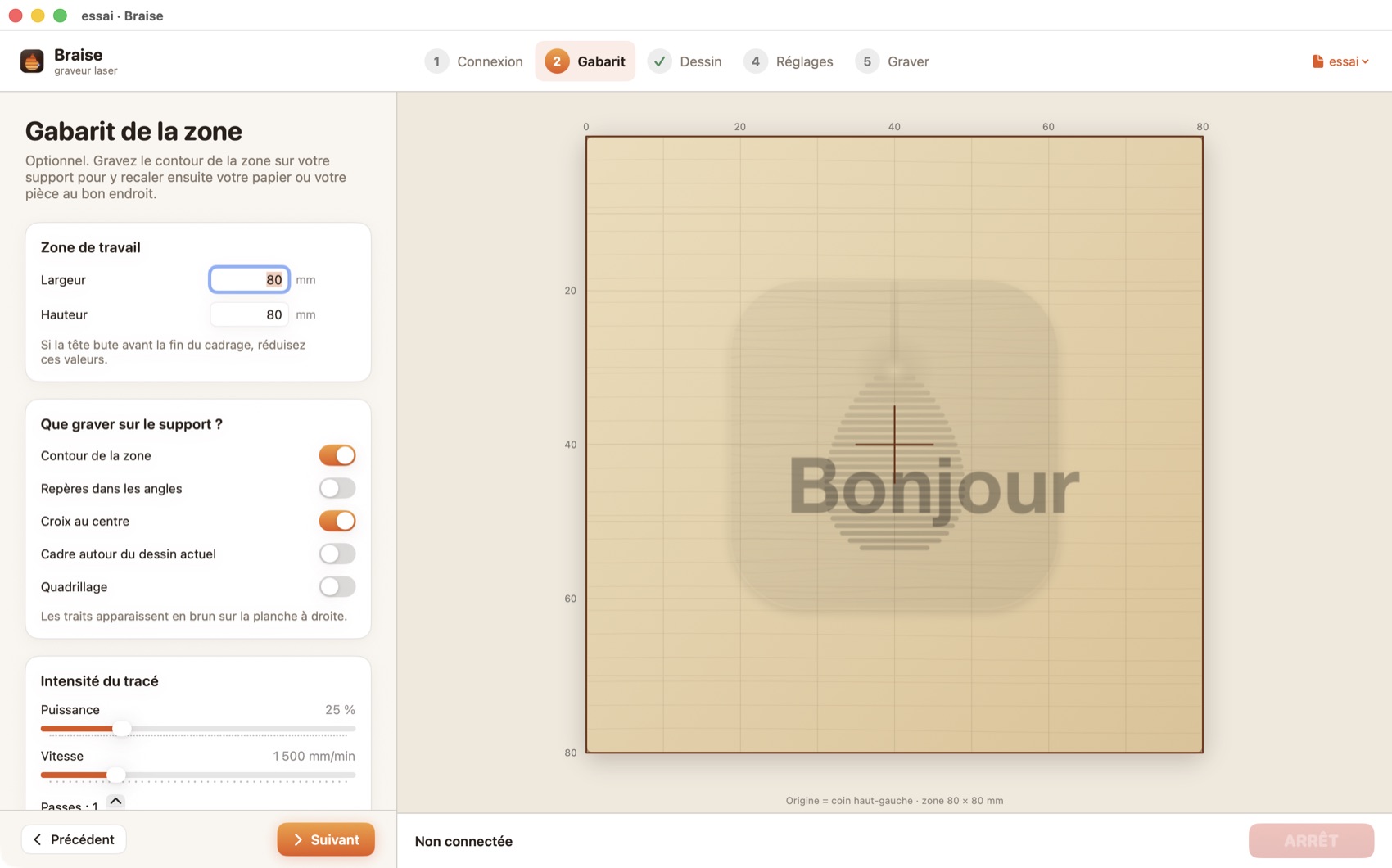
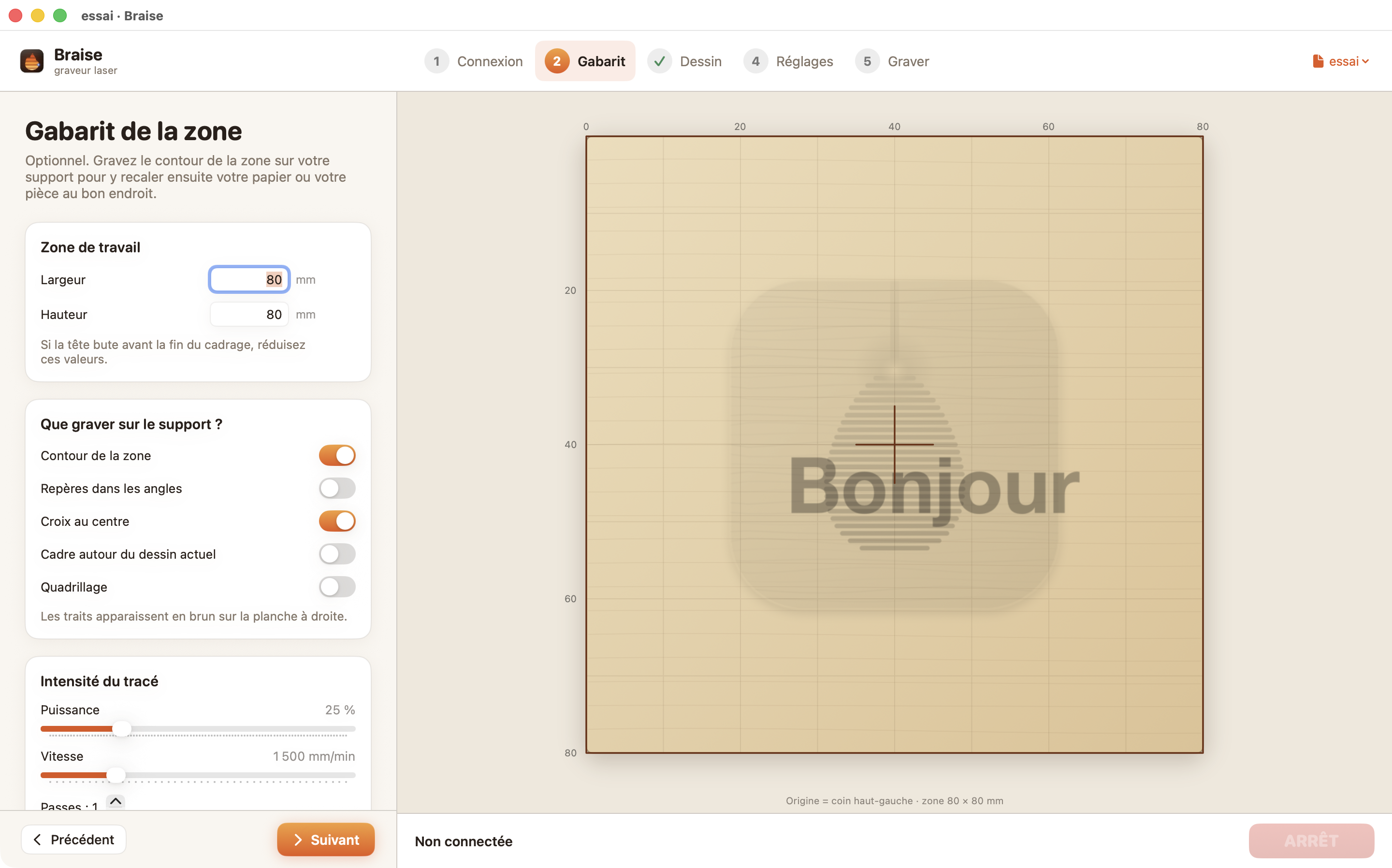
- Gabarit de la zone de travail : grave sur un support le contour de la zone, des repères d'angle, une croix centrale, un quadrillage ou le cadre du dessin, pour y recaler ensuite le papier ou la pièce.
- Projets : enregistrez votre composition dans un fichier .braise (images comprises : le fichier se déplace tout seul), rouvrez-la plus tard (menu Fichier ou bouton « Projet » en haut à droite, ⌘N, ⌘O, ⌘S, projets récents, double-clic dans le Finder). L'app demande d'enregistrer avant de quitter si le projet a changé. Vous pouvez aussi exporter le G-code.
- Recto-verso (option) : activez « Deux faces » dans l'onglet Dessin pour préparer le recto et le verso d'une même pièce : l'aperçu montre deux carrés (deux zones de travail), une seule face est gravée à la fois (la face active ; un clic sur l'autre carré la change). L'autre face peut s'afficher en transparence, retournée comme la pièce (« comme une page » ou « comme un bloc-notes »), pour aligner un motif des deux côtés. Les deux faces sont enregistrées ensemble dans le projet.
- Profil de la machine : la zone de travail, le sens de l'axe Y, le mode de connexion (USB ou Wi-Fi) et la position de la tête sont enregistrés automatiquement ; plusieurs profils possibles si vous avez plusieurs machines. À la reconnexion, l'app propose de retrouver votre point 0 (voir les limites ci-dessous).
- Mire de nuances (bouton « Mire » de l'onglet Dessin) : une rangée de carrés de plus en plus sombres, avec la puissance gravée sous chacun, pour calibrer le matériau sur une chute. Elle passe par le même calcul de puissance que les photos.
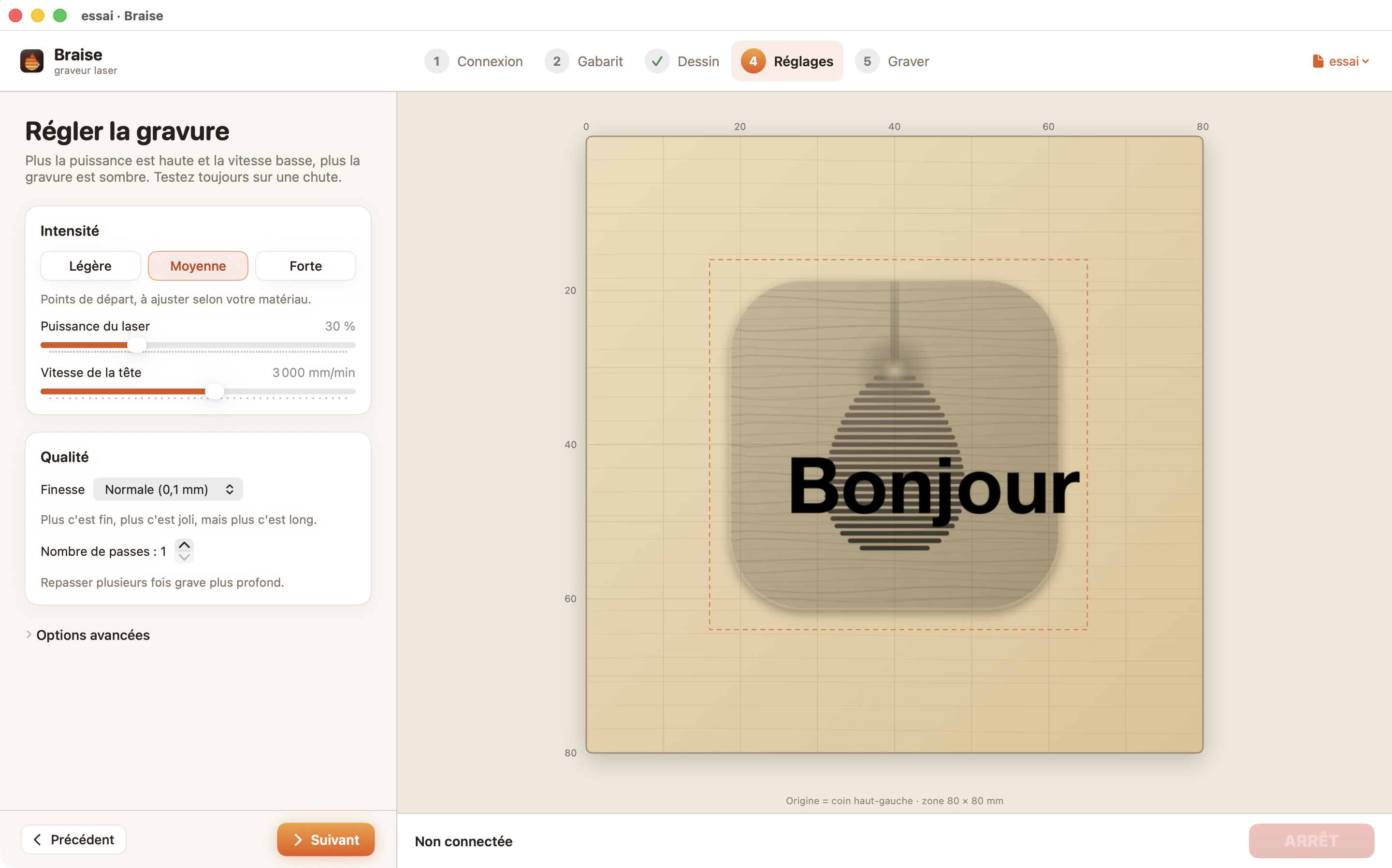
- Réglages : vitesse, puissance, passes, finesse.
- Cadrage : la tête fait le tour de la zone, laser éteint (pointeur faible en option).
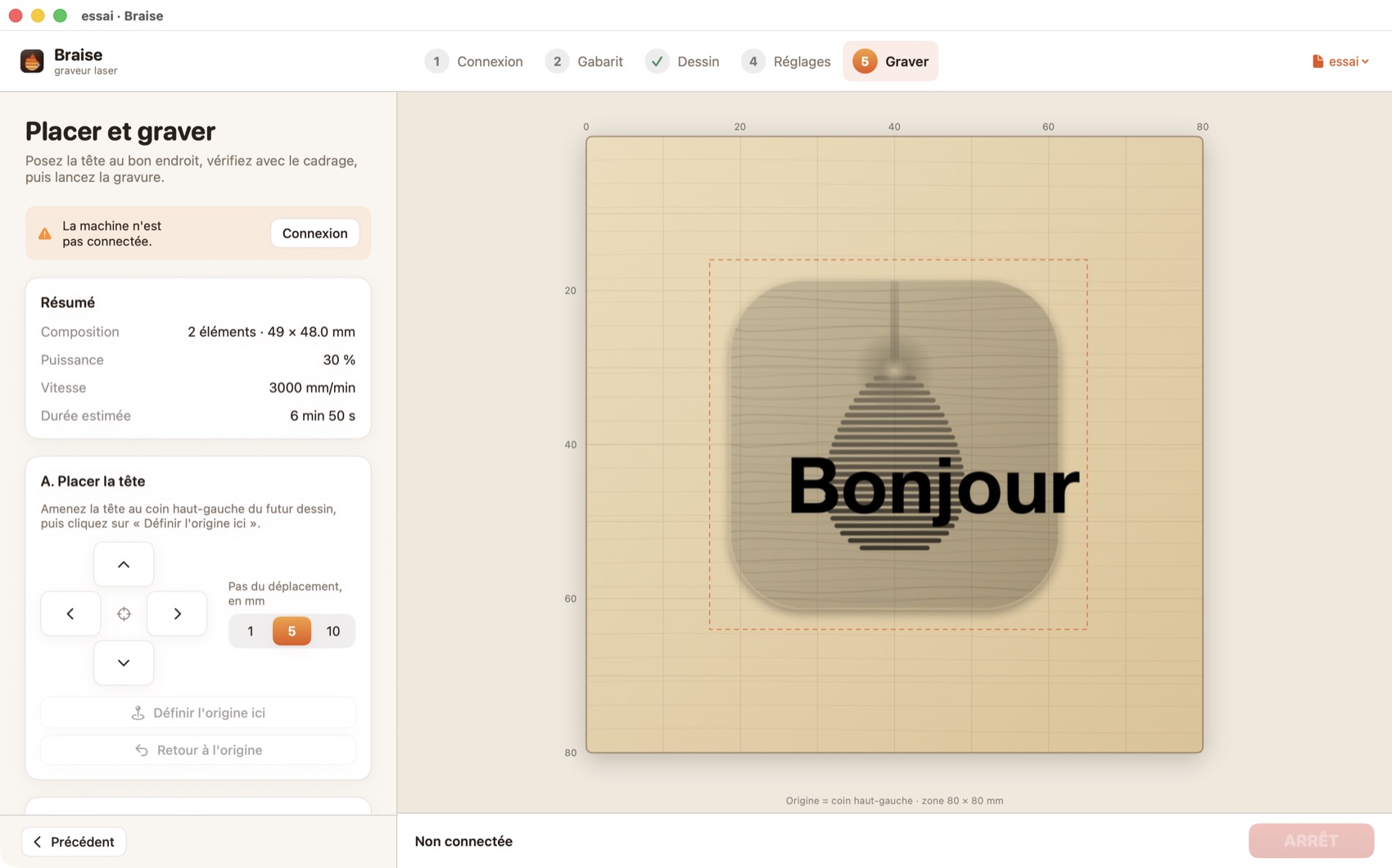
- Déplacement manuel de la tête, définition de l'origine.
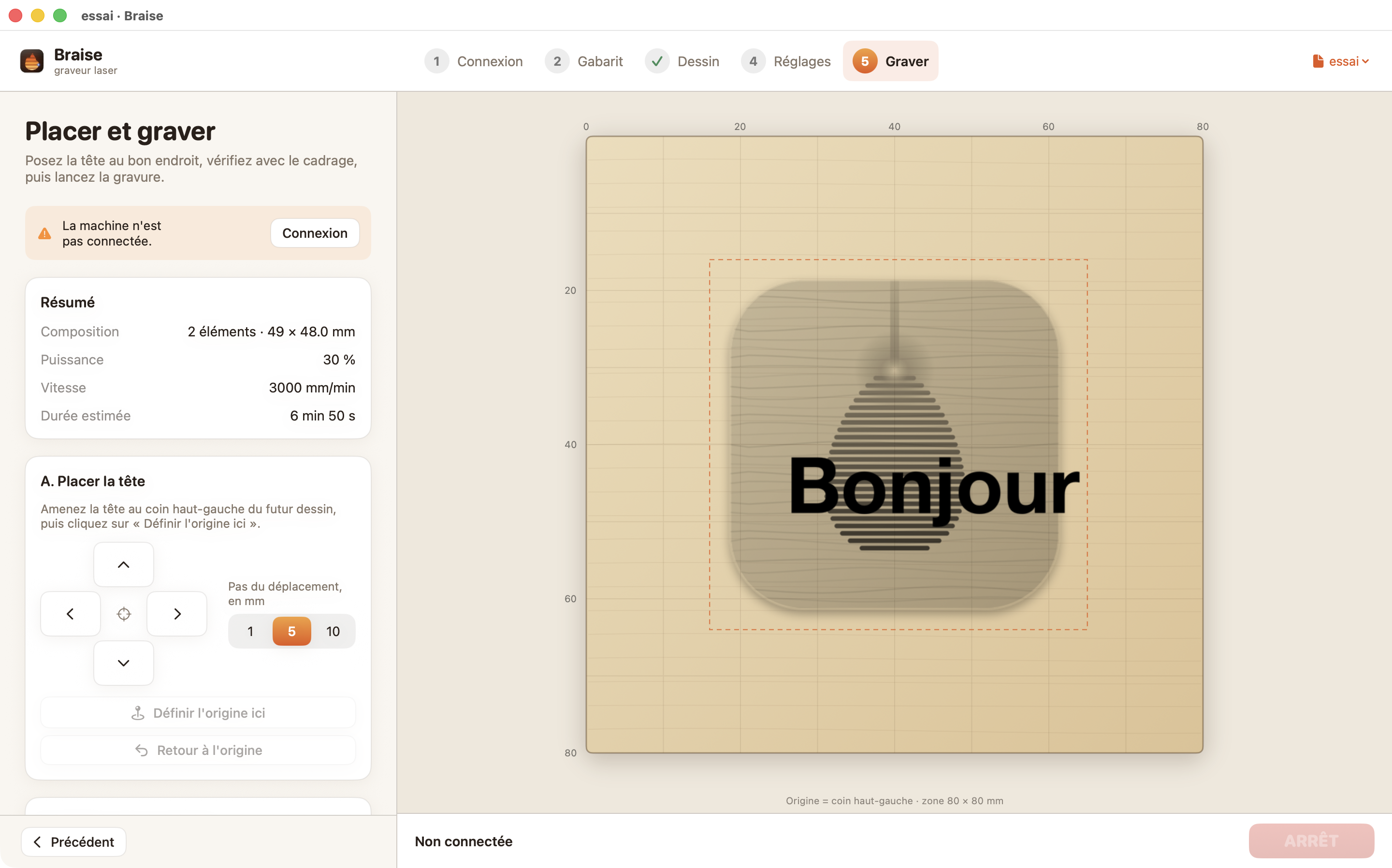
- Pause, ARRÊT immédiat (⌘.), durée estimée, progression.
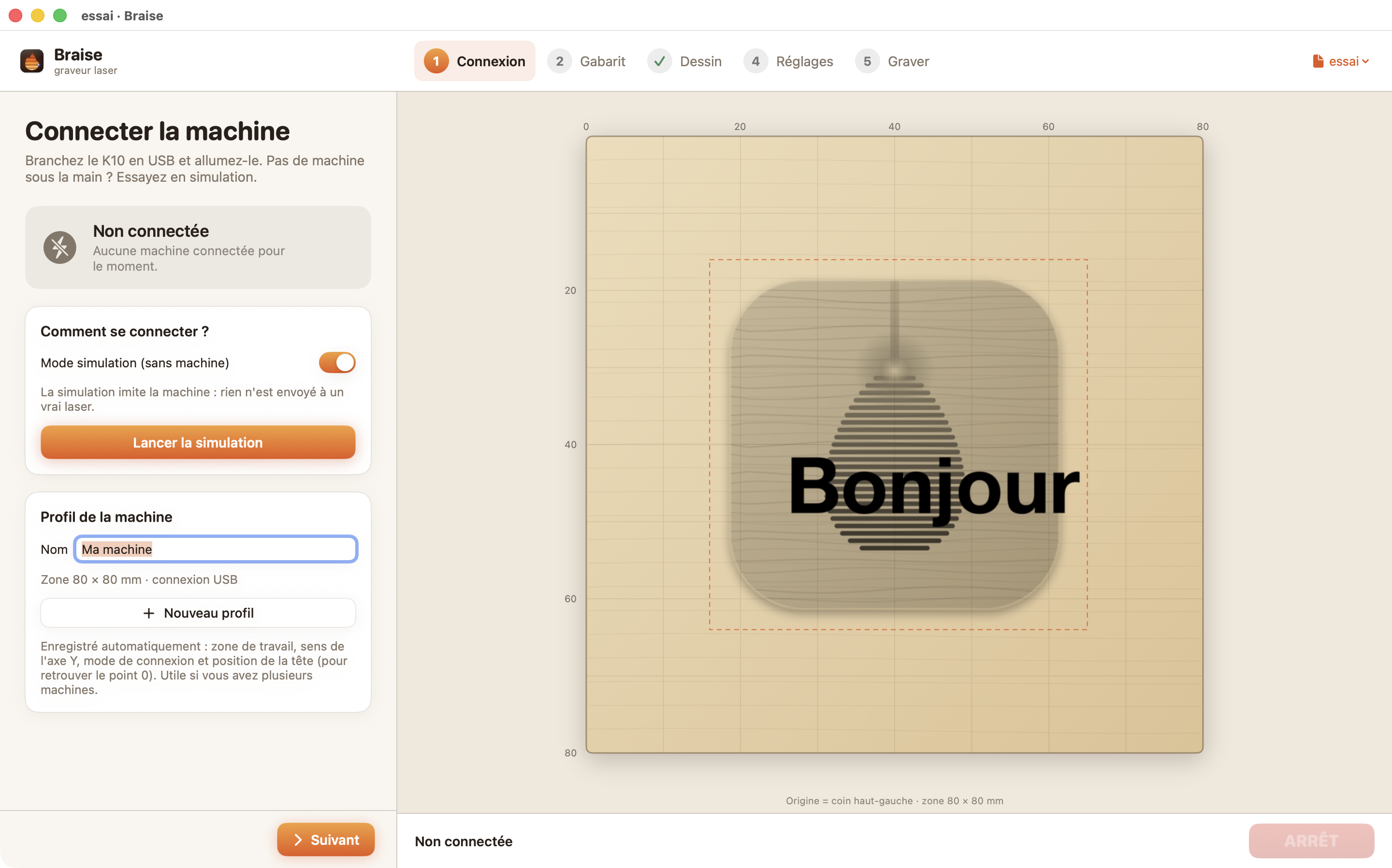
- Mode simulation : essayez tout sans machine.
- Interface en français, thème clair.
Captures
 |  |
 |  |
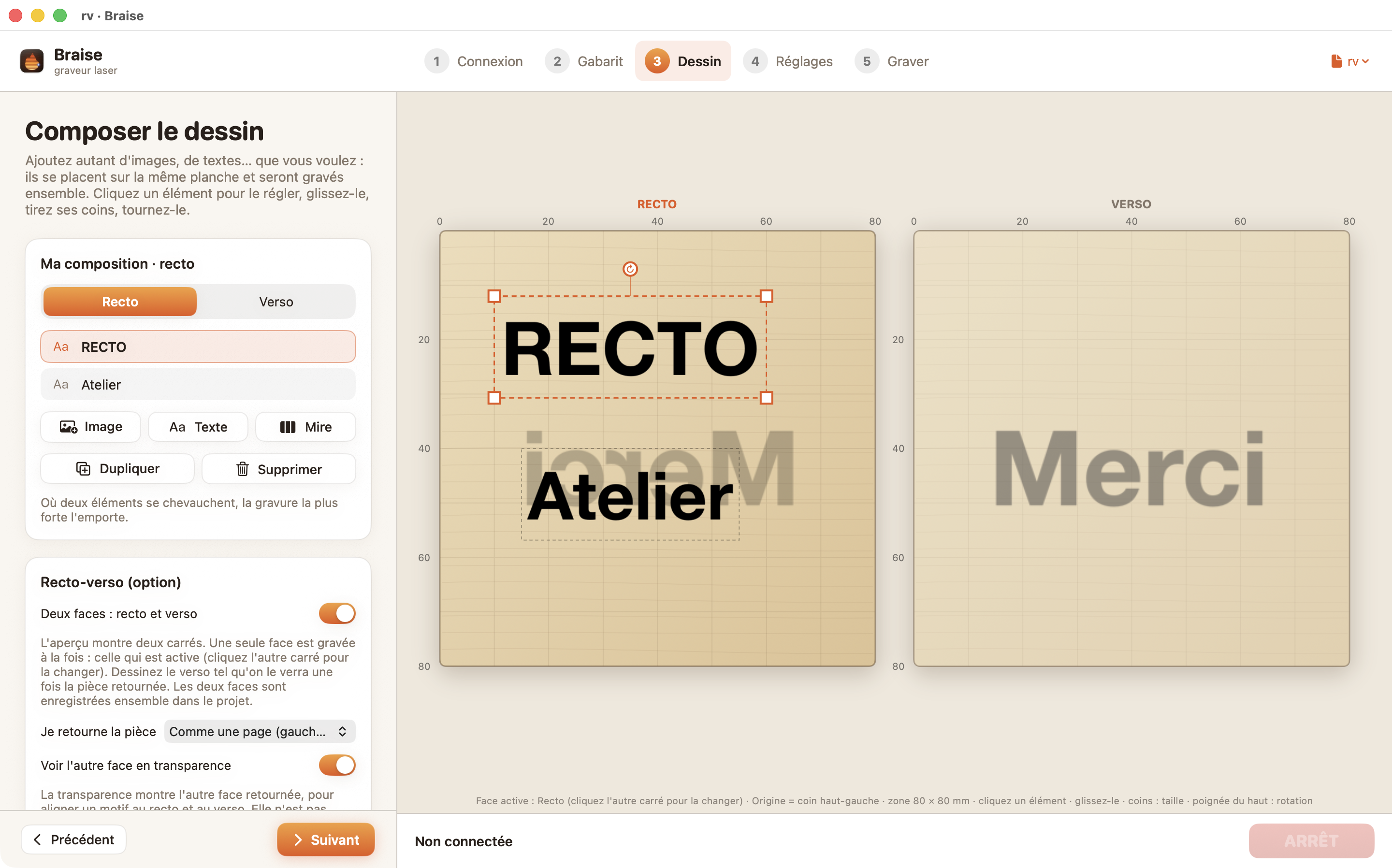 |
Captures en mode simulation (aucune machine branchée).
Installation
- Ouvrez
Braise.dmget glissez Braise dans Applications. - Première ouverture : l'app n'est pas notarisée par Apple (pas de compte développeur payant). Faites un clic droit → Ouvrir, puis confirmez. Ou dans le Terminal :
xattr -dr com.apple.quarantine "/Applications/Braise.app" - Rien d'autre à installer. Le pilote USB du K10 (puce CH340) est déjà intégré à macOS.
Prérequis : Mac Apple Silicon (M1 ou plus récent), macOS 13 ou plus.
Premiers pas
L'app se suit en cinq onglets, dans l'ordre : Connexion → Gabarit (optionnel) → Dessin → Réglages → Graver.
- Connexion : branchez le K10 en USB (câble de données), allumez-le, choisissez le port → Connecter. En Wi-Fi : rejoignez le réseau « WAINLUX_K10 » dans les réglages du Mac, puis choisissez Wi-Fi. Pour essayer sans machine, cochez Mode simulation.
- Gabarit (optionnel) : pour caler une feuille ou une pièce, gravez d'abord le contour de la zone sur le support (cadrez-le toujours avant, laser éteint).
- Dessin : ajoutez des images et des textes, placez-les sur la planche, réglez leur taille.
- Réglages : intensité (légère, moyenne, forte, à ajuster), finesse, passes.
- Graver : avec les flèches, amenez la tête au coin haut-gauche du futur dessin → Définir l'origine ici.
- Toujours dans Graver, Cadrer : vérifiez que la tête fait bien le tour de la zone voulue, dans le bon sens. Si le dessin sortirait à l'envers sur l'axe vertical, cochez Inverser le sens de l'axe Y.
- Faites un essai sur une chute de matériau, puis Graver.
Sécurité
Le laser du K10 (5 W) peut abîmer les yeux et provoquer un incendie. Portez des lunettes de protection adaptées, aérez, ne laissez jamais la machine sans surveillance, gardez un extincteur ou un linge humide à portée. Le bouton ARRÊT (⌘.) coupe le mouvement et éteint le laser. Les réglages de départ sont prudents (30 % de puissance) mais ne remplacent pas un essai.
Ce qui est vérifié, et ce qui ne l'est pas
Vérifié :
- Le K10 répond en GRBL 1.3a sur USB à 115200 bauds (lecture seule : état, version, réglages).
- Les 39 tests automatiques passent (génération du G-code, plafond de puissance, limites de la zone, flux sans saturation du tampon, arrêt, déplacements, simulateur).
- L'app construite se lance, fonctionne sans Homebrew ni réseau, et ne dépend que de bibliothèques du système.
- Parcours complet (connexion, gravure, progression, arrêt) en simulation.
- Déplacements réels sur un K10, laser éteint : X positif = vers la droite, Y négatif = vers l'utilisateur placé face à la machine, retour à l'origine correct. Le réglage par défaut de l'app (sans « Inverser le sens de l'axe Y ») correspond à ce comportement.
Pas encore vérifié :
- Aucune gravure réelle n'a été faite avec cette app sur un vrai K10.
- La taille réelle de la zone (lue à 80 × 80 mm dans les réglages de la machine) est à confirmer avec « Cadrer ».
- Testée uniquement sur macOS 26 ; compilée pour macOS 13 minimum.
- Les réglages de puissance/vitesse conseillés selon les matériaux ne sont pas fournis : à déterminer par vos essais (la mire de nuances sert à ça).
- Il n'y a pas de courbe de correction : la réponse d'un matériau à la puissance n'est pas linéaire, la mire montre ce que ça donne.
Limites connues
- Point 0 : le K10 oublie son point 0 quand il s'éteint (ou parfois quand on le reconnecte), car il n'a pas de capteur de position. Braise mémorise où était la tête à la fin de la dernière session et vous propose de le retrouver si vous confirmez que la tête n'a pas bougé ; si la tête a été déplacée à la main, répondez « Non » et redéfinissez le point 0. Après un arrêt d'urgence en plein mouvement, la position mémorisée peut être décalée : refaites toujours un cadrage avant de graver. Cette fonction n'a été testée qu'en simulation, pas sur le vrai K10.
- Les profils et la liste des projets récents sont dans
~/Library/Application Support/Braise/. - Recto-verso : Braise ne retourne pas votre pièce à votre place et ne corrige pas le décalage de pose : repérez la pièce (gabarit, butées) pour que le verso tombe au bon endroit. Le verso se dessine tel qu'on le verra une fois la pièce retournée. Fonction testée à l'écran et en simulation, pas encore en gravure réelle.
- Pas de SVG vectoriel ni de découpe. Pas de « annuler » dans la composition (la suppression d'un élément est définitive). L'ordre des éléments n'a pas d'effet : au croisement, la gravure la plus forte gagne.
- Rotation, miroir, rognage et gabarit sont testés en simulation et par tests automatiques, pas encore sur la vraie machine.
- Le Wi-Fi du K10 passe par son propre réseau (« WAINLUX_K10 ») : le Mac doit le rejoindre et perd alors l'accès à Internet. Le K10 ne peut pas (encore) rejoindre votre box. Le mode Wi-Fi est testé sur un faux K10 local, pas sur la vraie machine.
- Pas de prise d'origine automatique (
$H).
Construire depuis les sources
Il faut Xcode (ou ses outils en ligne de commande).
./build_app.sh     # produit dist/Braise.app (signature ad hoc)
./make_dmg.sh      # produit dist/Braise.dmg + somme SHA-256
swift test         # tests automatiques
Organisation du code
Sources/GraveurCore/: G-code, image → gravure, protocole GRBL, port série, simulateur (sans interface).Sources/GraveurApp/: interface SwiftUI.Tests/: tests automatiques.tools/make_icon.swift: génère l'icône.
Contribuer
Les retours et propositions sont bienvenus : ouvrez une issue ou une pull request. Merci d'indiquer ce qui a été testé (simulation ou vraie machine).
Licence
MIT © Damien POLLET (Wudstyz) — voir LICENSE. Dépendances et crédits : THIRD_PARTY_NOTICES.md.
Dernières mises à jour
v1.0 Dernière version
15 novembre 2026 · hier · Mac
Français
Braise 1.0 : logiciel gratuit de gravure laser pour Mac (conçu pour le Wainlux K10).
Installer : ouvrez Braise.dmg, glissez Braise dans Applications.
Première ouverture : l'app n'est pas notarisée (pas de compte développeur payant) → clic droit → Ouvrir, ou xattr -dr com.apple.quarantine /Applications/Braise.app.
Prérequis : Mac Apple Silicon, macOS 13 ou plus. Rien d'autre à installer.
⚠️ Sécurité : le laser peut abîmer les yeux et provoquer un incendie : lunettes de protection, surveillance constante. Aucune gravure réelle n'a encore été testée avec cette app ; faites d'abord un essai sur une chute.
English
Braise 1.0: free laser engraving software for Mac (built for the Wainlux K10).
Install: open Braise.dmg, drag Braise into Applications.
First launch: the app is not notarized (no paid developer account) → right-click → Open, or xattr -dr com.apple.quarantine /Applications/Braise.app.
Requirements: Apple Silicon Mac, macOS 13+. Nothing else to install.
⚠️ Safety: lasers can damage eyes and start fires: wear protective glasses, never leave it unattended. No real engraving has been tested with this app yet; test on scrap first.
SHA-256 Braise.dmg: 52d9436aa280b4b03cea997544fc79ecacbf4af315a5dbc0766f15e48e4210f8